Colissimo flexibilité v2
Documentation
- e-majine
- Ma boutique
🛠️ Intégration CSS : Indispensable pour la version 2.17a et supérieure
📢 NOTE IMPORTANTE
L'injection des styles suivants est obligatoire si vous utilisez la version 2.17a ou supérieure. Sans cette étape, le formulaire de modification d'adresse s'affichera sans aucune mise en forme sur votre boutique.
Procédure d'installation :
-
Connectez-vous à votre serveur via votre client FTP.
-
Créez un nouveau fichier intitulé colissimoV2.css dans le répertoire : html/modeles/{lang}/{modele}/css/
Copiez et collez le bloc de code suivant :
/* --- PERSONNALISATION FORMULAIRE COLISSIMO V2 --- */

/* 1. Conteneur principal */
.socolissimo-address-form {
    font-family: Arial, sans-serif;
    max-width: 500px;
    margin: 40px auto;
    padding: 20px;
    border: 1px solid #ccc;
    border-radius: 8px;
    box-shadow: 0 4px 6px rgba(0, 0, 0, 0.1);
    background-color: #f9f9f9;
}

/* 2. Style des titres et descriptions */
.socolissimo-address-form .description {
    font-size: 1.1em;
    color: #333;
    margin-bottom: 20px;
}

/* 3. Style des champs de formulaire */
.socolissimo-address-form .field {
    margin-bottom: 20px;
}

.socolissimo-address-form .field label {
    display: block;
    font-weight: bold;
    color: #555;
    margin-bottom: 8px;
}

.socolissimo-address-form .field input {
    width: 100%;
    padding: 10px;
    border: 1px solid #ddd;
    border-radius: 4px;
    box-sizing: border-box;
    font-size: 1em;
}

.socolissimo-address-form .field input:focus {
    border-color: #007bff;
    outline: none;
    box-shadow: 0 0 5px rgba(0, 123, 255, 0.5);
}

/* 4. Styles d'erreur */
.socolissimo-address-form .error {
    color: #dc3545;
    font-size: 0.9em;
    display: block;
    margin-top: 5px;
}

.socolissimo-address-form .error-border {
    border: 1px solid #dc3545 !important;
}

/* 5. Style du bouton de validation */
.socolissimo-address-form .submit-btn {
    width: 100%;
    padding: 12px;
    background-color: #007bff;
    color: white;
    border: none;
    border-radius: 4px;
    font-size: 1.1em;
    cursor: pointer;
    transition: background-color 0.3s ease;
}

.socolissimo-address-form .submit-btn:hover {
    background-color: #0056b3;
}
📦 Nouvelle Gestion des Tarifs
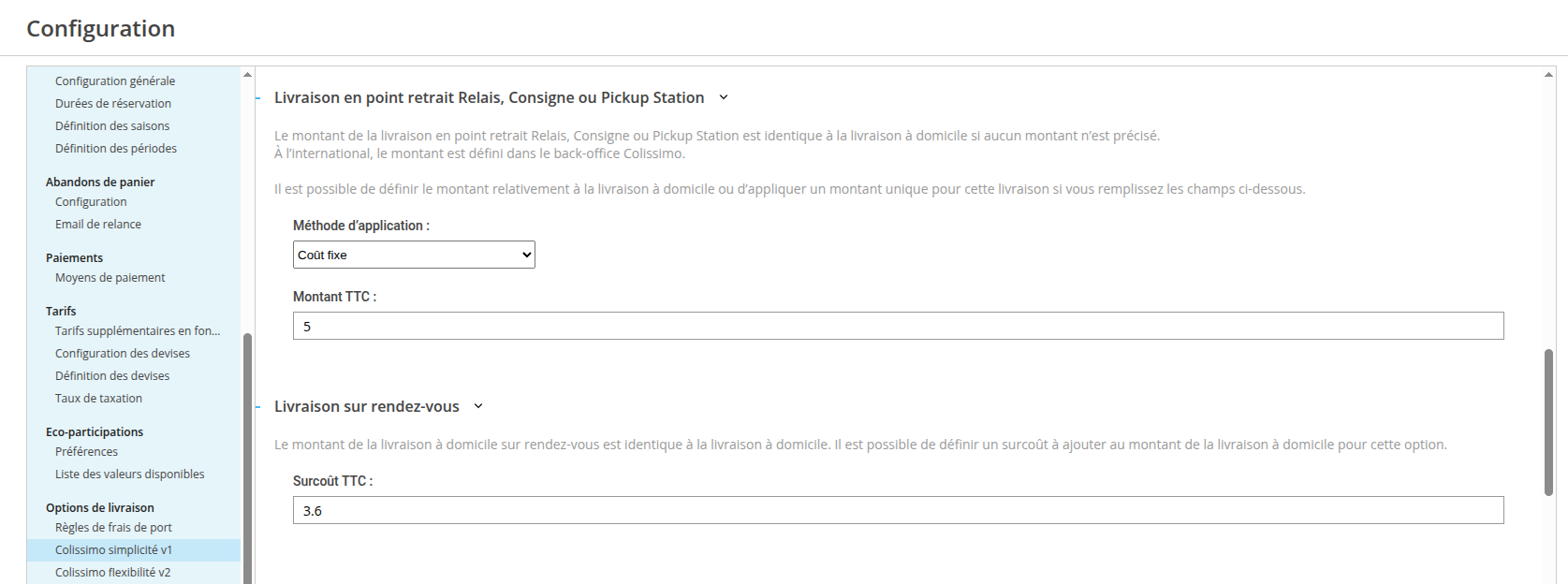
Auparavant gérés dans la page de configuration Colissimo V1 :
Les tarifs sont désormais pilotés via les règles de frais de port :
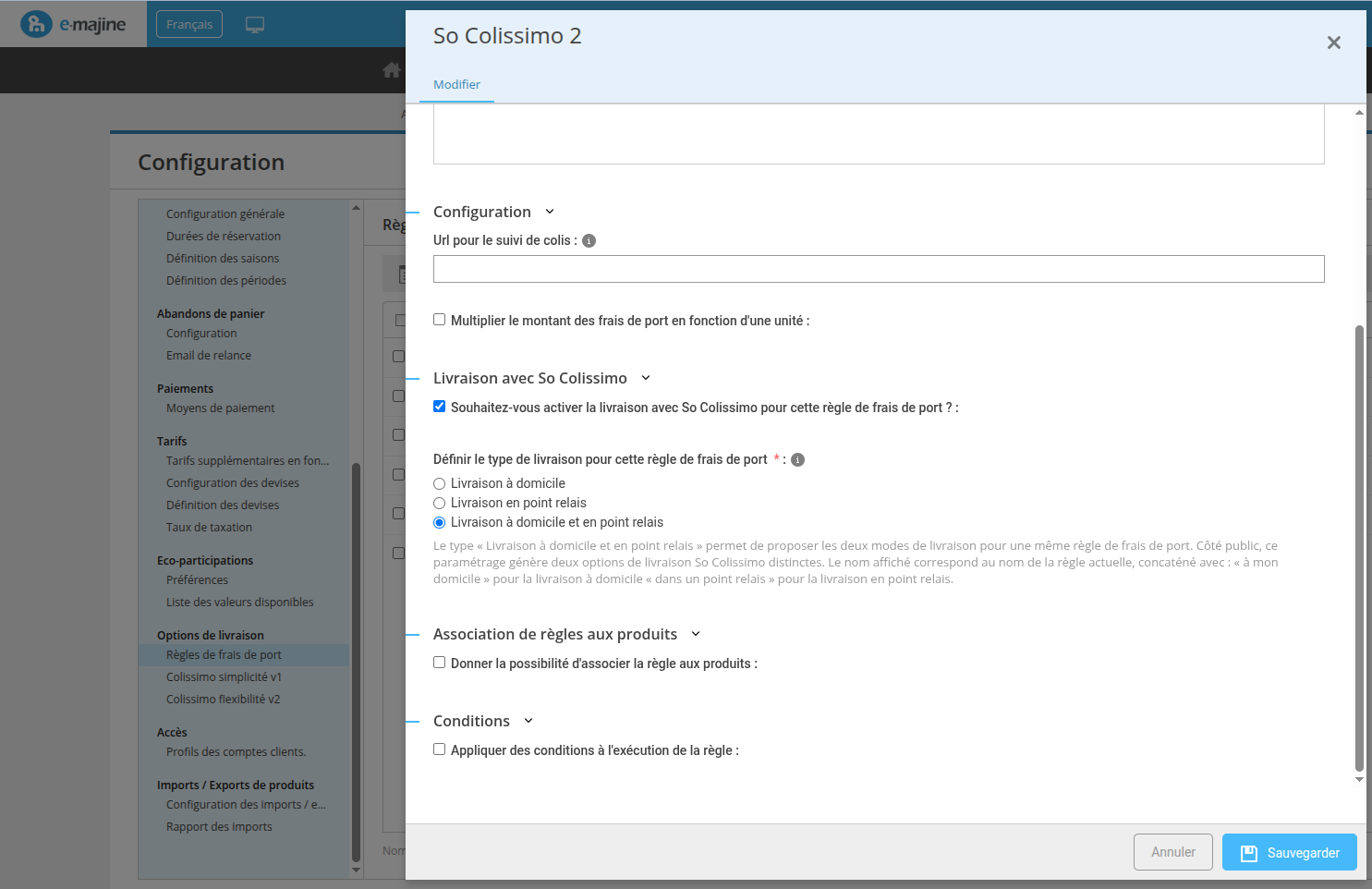
Paramétrage des règles :
Vous trouverez de nouveaux boutons radio permettant de définir si la règle s'applique à :
- La livraison à domicile
- La livraison en point retrait
- Aux deux modes de livraison simultanément
ℹ️ NOTE IMPORTANTE : LIBELLÉS DU PANIER
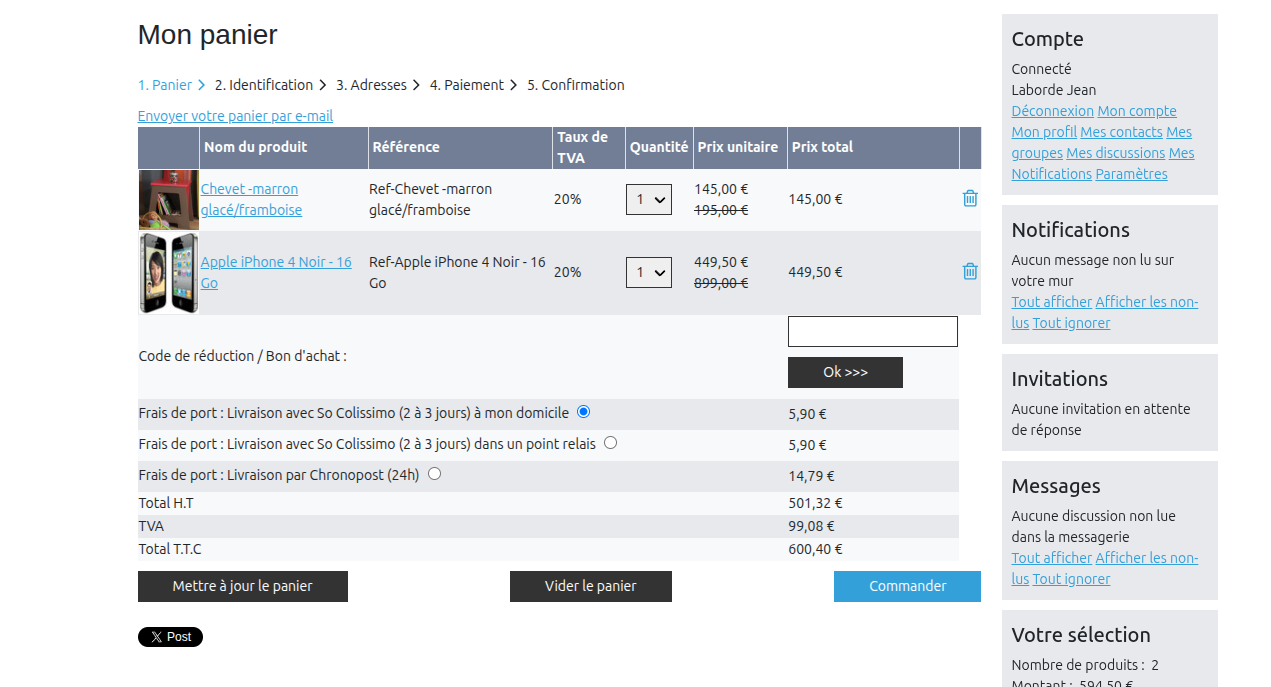
Si vous choisissez l'option gérant les deux modes simultanément, le système générera deux lignes de frais de port distinctes dans votre panier . Celles-ci seront concaténées automatiquement pour afficher :
" [Votre libellé] à mon domicile"
"[Votre libellé] dans un point relais "
🔗 Cohérence du libellé : Puisque le système ajoute déjà les suffixes automatiquement, veillez à ce que votre libellé personnel soit complémentaire et évitez de répéter "à domicile" ou "dans un point relais" pour garantir un affichage propre au client final.
🔑 Configuration des Accès
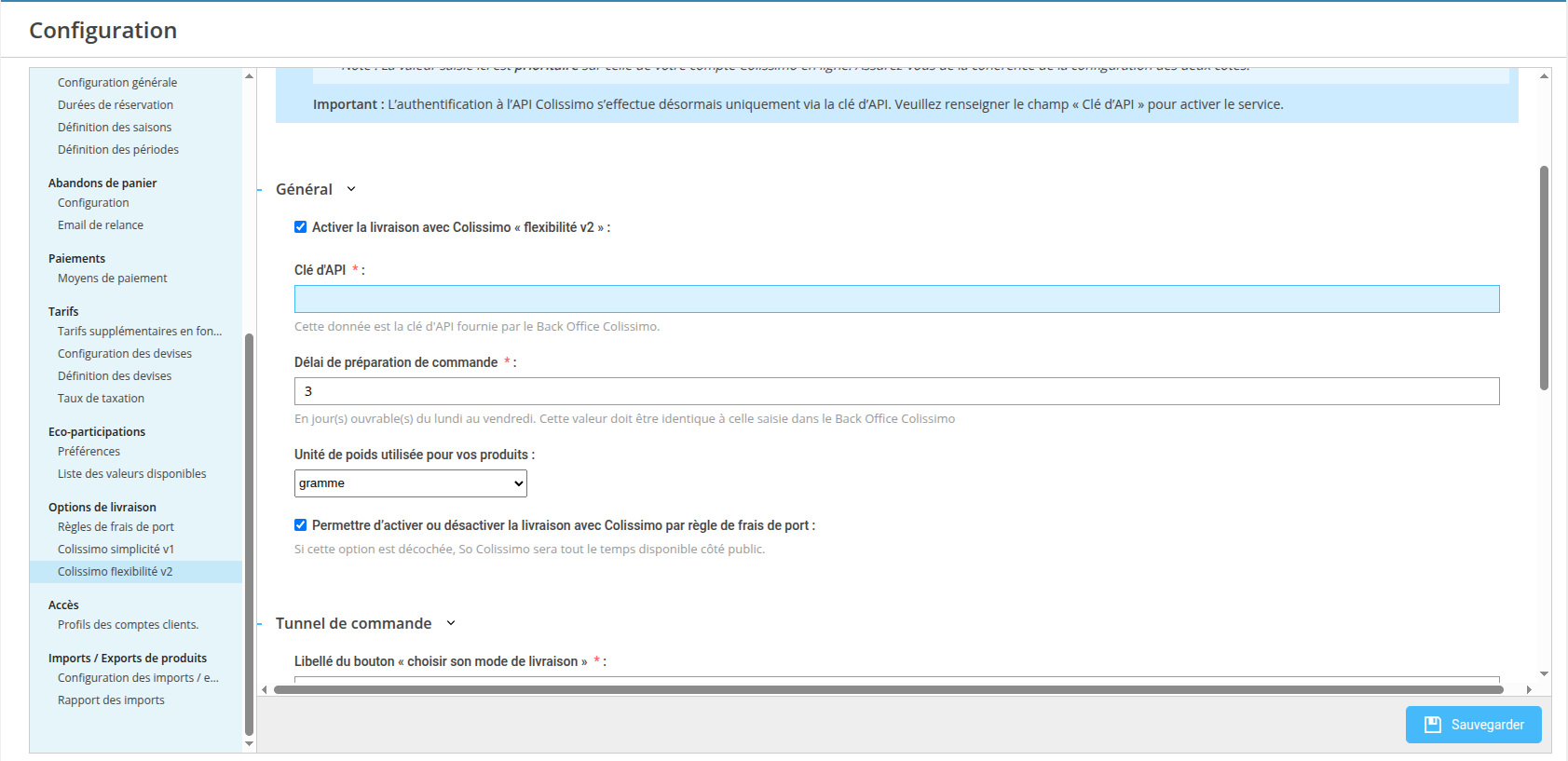
Le service Colissimo V2 nécessite exclusivement une Clé API pour fonctionner.
Pour activer le service, connectez-vous à votre Espace Client Colissimo et suivez ce chemin :
Mon compte > Modification du compte utilisateur > Champ "Clé de connexion aux Web Services".
Si le champ est vide, cliquez sur "Regénérer".
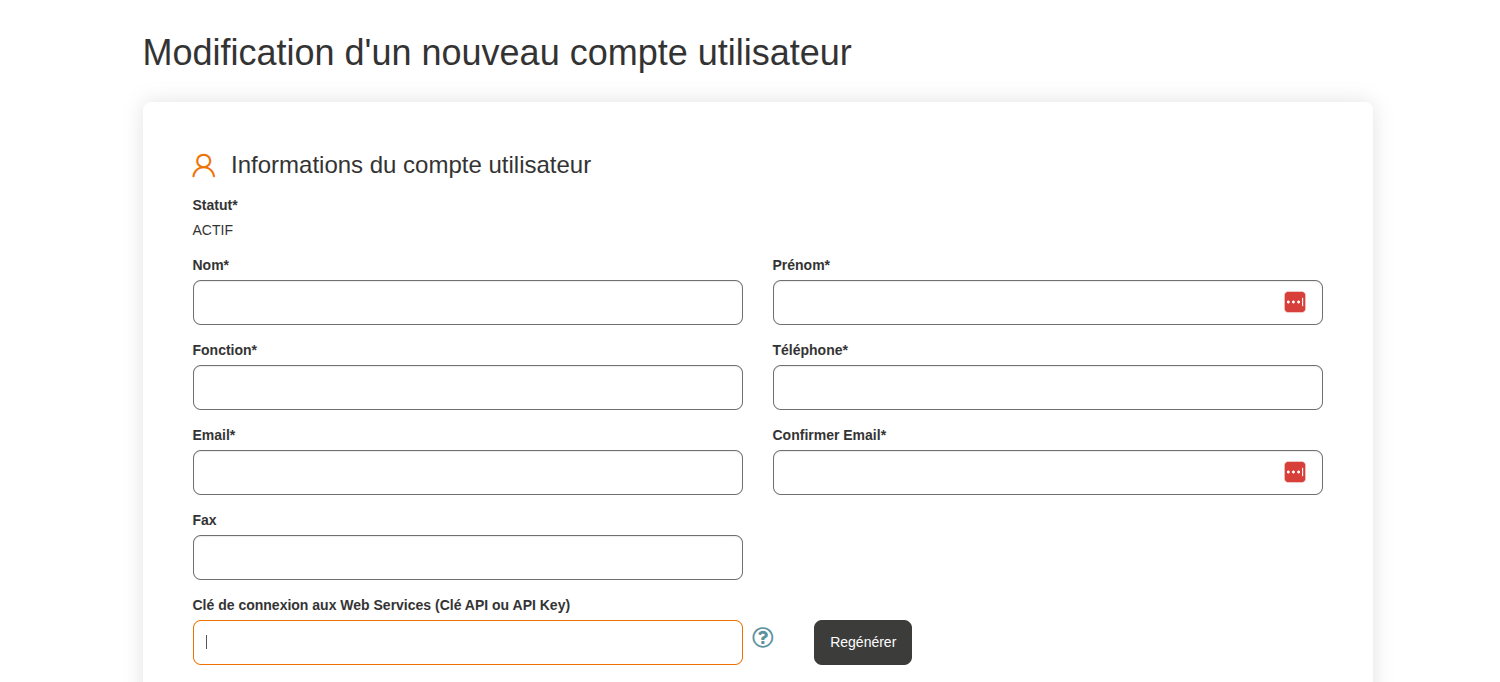
Copiez-la et collez-la dans le champ Clé API de votre configuration logicielle.